Utilisation des Outils XML
OutilXmlOutilXml
A la fin de l'installation de OutilXml, le logiciel est automatiquement lancé et un raccourci a été ajouté dans le menu Démarrer de Windows. Pour les fois suivantes, il suffit de cliquer sur ce raccourci.
Au démarrage le logiciel affiche une fenêtre dans laquelle il faut cocher l'un des choix suivants :
Pour une première utilisation, il faut laisser cocher "Nouveau projet". Une fenêtre s'ouvre pour désigner le dossier contenant les fichiers Xml (FichiersSources)
Une fois le dossier choisi et validé, la fenêtre d'OutilXml apparaît comme ci-dessous :
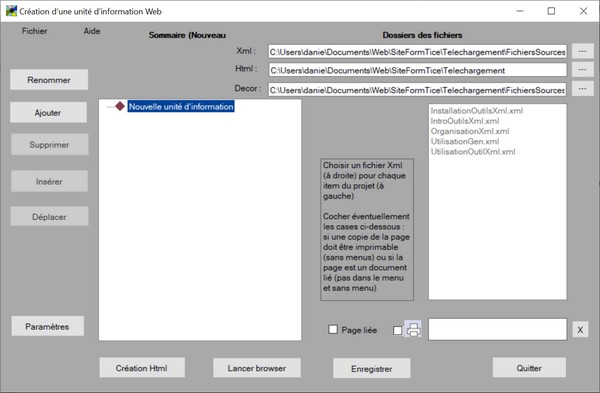
Dans cette fenêtre apparaît, à droite, la liste des fichiers Xml. À gauche, une zone est réservée au sommaire avec la racine (Nouvelle unité d'information) à renommer.
Au dessus, trois champs qui sont en princpe remplis automatiquement (si on a respecté l'rganisation recommandée) affichent respectivement le chemin :
A la fin de l'installation de OutilXml, le logiciel est automatiquement lancé et un raccourci a été ajouté dans le menu Démarrer de Windows. Pour les fois suivantes, il suffit de cliquer sur ce raccourci.
Au démarrage le logiciel affiche une fenêtre dans laquelle il faut cocher l'un des choix suivants :
- Nouveau projet ;
- Projet existant.
Une fois le dossier choisi et validé, la fenêtre d'OutilXml apparaît comme ci-dessous :
Dans cette fenêtre apparaît, à droite, la liste des fichiers Xml. À gauche, une zone est réservée au sommaire avec la racine (Nouvelle unité d'information) à renommer.
Au dessus, trois champs qui sont en princpe remplis automatiquement (si on a respecté l'rganisation recommandée) affichent respectivement le chemin :
- du dossier des fichiers Xml (en principe FichiersSources);
- du dossier où seront générés les fichiers Html avec sommaire intégré (dossier de l'unité d'information) ;
- du fichier de la page de décors
La page de décors
La page de décors fournie (DecorsModele.htm) doit être adaptée pour cette nouvelle unité d'information (voir le document décrivant la page de décors). Il faut aussi renommer ce fichier en gardant "decors" dans le nom pour la nouvelle unité (par exemple : UnitDecors.htm ou DecorsUnit.htm ou encore NewDecorsUnit etc.)
La page de décors fournie (DecorsModele.htm) doit être adaptée pour cette nouvelle unité d'information (voir le document décrivant la page de décors). Il faut aussi renommer ce fichier en gardant "decors" dans le nom pour la nouvelle unité (par exemple : UnitDecors.htm ou DecorsUnit.htm ou encore NewDecorsUnit etc.)
Le sommaire
Il faut maintenant créé le sommaire. A ce stade, il n'y a que la racine qui existe (Nouvelle unité d'information), Elle est en principe sélectionnée, sinon cliquer dessus. À gauche, 5 boutons permettent de gérer le sommaire. Quand la racine du sommaire est sélectionnée, seuls deux boutons sont actifs : Renommer et Ajouter.
Commencer par renommer la racine du sommaire pour indiquer le contenu de cette nouvelle unité d'information en cliquant sur le bouton Renommer. Un champ s'affiche pour taper le nouveau nom. La racine du sommaire n'apparaîtra pas dans le sommaire des pages Html mais peut apparaître dans le titre des premières pages Html (voir les types de sommaire possibles), il faut donc qu'il soit parlant. Le bouton Renommer s'est transformar en bouton Valider. Cliquer dessus pour finir.
Maintenant que la racine est renommée et toujours sélectionnée, cliquer sur le bouton Ajouter.. Un nouvel élément du sommaire (nommée Feuille0) apparaît :
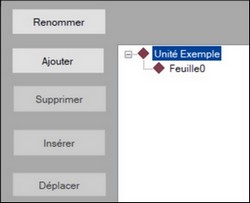
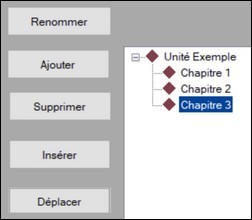
La racine étant toujours sélectionnée, on peut ajouter plusieurs éléments en cliquant plusieurs fois sur le bouton Ajouter. On peut ensuite renommer chaque élément (ici en Chapitre 1, Chapitre 2, Chapitre 3), obtient ainsi le sommaire suivant :
Mais on peut aussi ajouter des feuilles à des éléments déjà créés, par exemple :
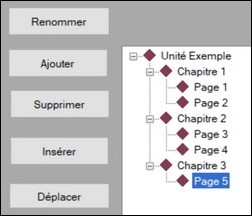
On obtient ainsi 2 niveaux (la racine n'est pas affichée dans le sommaire des pages Html) :
Mais on peut ajouter un troisième niveau uniquement pour des documents liés :
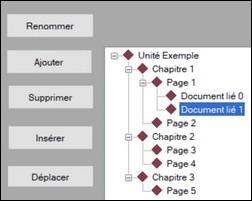
On peut modifier le sommaire à tout moment avec les boutons : Renommer, Ajouter, Supprimer, Insérer. On peut également déplacer toute une partie du sommaire par le bouton Déplacer mais uniquement avant d'avoir lié des éléments du sommaire à des fichiers Xml.
Le bouton Paramètres permet de documenter le fichier de sauvegarde du projet en y incluant un titre et un résumé.
Il est conseillé de faire régulièrement une sauvegarde du projet en cliquant sur le bouton Enregistrer.
Il faut maintenant créé le sommaire. A ce stade, il n'y a que la racine qui existe (Nouvelle unité d'information), Elle est en principe sélectionnée, sinon cliquer dessus. À gauche, 5 boutons permettent de gérer le sommaire. Quand la racine du sommaire est sélectionnée, seuls deux boutons sont actifs : Renommer et Ajouter.
Commencer par renommer la racine du sommaire pour indiquer le contenu de cette nouvelle unité d'information en cliquant sur le bouton Renommer. Un champ s'affiche pour taper le nouveau nom. La racine du sommaire n'apparaîtra pas dans le sommaire des pages Html mais peut apparaître dans le titre des premières pages Html (voir les types de sommaire possibles), il faut donc qu'il soit parlant. Le bouton Renommer s'est transformar en bouton Valider. Cliquer dessus pour finir.
Maintenant que la racine est renommée et toujours sélectionnée, cliquer sur le bouton Ajouter.. Un nouvel élément du sommaire (nommée Feuille0) apparaît :
La racine étant toujours sélectionnée, on peut ajouter plusieurs éléments en cliquant plusieurs fois sur le bouton Ajouter. On peut ensuite renommer chaque élément (ici en Chapitre 1, Chapitre 2, Chapitre 3), obtient ainsi le sommaire suivant :
Mais on peut aussi ajouter des feuilles à des éléments déjà créés, par exemple :
On obtient ainsi 2 niveaux (la racine n'est pas affichée dans le sommaire des pages Html) :
- premier niveau : ici les chapitres ;
- deuxième niveau : ici les pages.
On peut modifier le sommaire à tout moment avec les boutons : Renommer, Ajouter, Supprimer, Insérer. On peut également déplacer toute une partie du sommaire par le bouton Déplacer mais uniquement avant d'avoir lié des éléments du sommaire à des fichiers Xml.
Le bouton Paramètres permet de documenter le fichier de sauvegarde du projet en y incluant un titre et un résumé.
Il est conseillé de faire régulièrement une sauvegarde du projet en cliquant sur le bouton Enregistrer.
Association des éléments du sommaire aux fichiers Xml
Il suffit de sélectionner un élément du sommaire (autre que la racine) et de cliquer sur un document Xml dont le nom du fichier apparaît dans la liste de droite.
Le nom du fichier choisi apparaît alors dans un champ sous la liste :
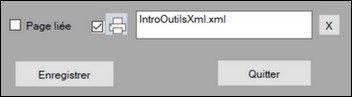
On peut rendre cette future page Html imprimable (une copie sans sommaire pourra être affichée par le bouton qui sera inséré dans cette page) en cochant la case à côté de l'icône imprimante comme ci-dessus
On peut avoir des documents liés à tous les niveaux (le troisième niveau ne pouvant servir qu'aux documents liés). Si l'élément sélectionné du sommaire est un document lié, il faut cocher la case □ Page liée.
Il suffit de sélectionner un élément du sommaire (autre que la racine) et de cliquer sur un document Xml dont le nom du fichier apparaît dans la liste de droite.
Le nom du fichier choisi apparaît alors dans un champ sous la liste :
On peut rendre cette future page Html imprimable (une copie sans sommaire pourra être affichée par le bouton
qui sera inséré dans cette page) en cochant la case à côté de l'icône imprimante comme ci-dessus On peut avoir des documents liés à tous les niveaux (le troisième niveau ne pouvant servir qu'aux documents liés). Si l'élément sélectionné du sommaire est un document lié, il faut cocher la case □ Page liée.
Génération des pages Html
Une fois tous les fichiers Xml associés à un élément du sommaire, on peut procéder à la génération des pages Html de cette nouvelle unité d'information. Il suffit de cliquer sur le bouton Création Html situé sous le sommaire.
En cliquant sur ce bouton, on voit le sommaire être parcouru par la sélection de chaque élément jusqu'à l'élément final.
Si une erreur est détectée dans un fichier Xml, elle est signalée et (sauf erreur mineure) le parcours des éléments s'arrête sur l'élément associé à ce fichier.
Lorsque tous les fichiers Xml ont été traités (la sélection reste sur l'élément final), on peut afficher cette unité d'information (en commançant par le premier élément du sommaire associé à un fichier Xml) en cliquant sur le bouton Lancer browser :
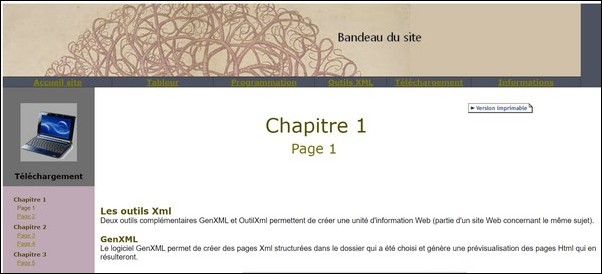
Suivant le nombre de niveau utilisé et les associations faites, on obtient différents types de sommaire.
Une fois tous les fichiers Xml associés à un élément du sommaire, on peut procéder à la génération des pages Html de cette nouvelle unité d'information. Il suffit de cliquer sur le bouton Création Html situé sous le sommaire.
En cliquant sur ce bouton, on voit le sommaire être parcouru par la sélection de chaque élément jusqu'à l'élément final.
Si une erreur est détectée dans un fichier Xml, elle est signalée et (sauf erreur mineure) le parcours des éléments s'arrête sur l'élément associé à ce fichier.
Lorsque tous les fichiers Xml ont été traités (la sélection reste sur l'élément final), on peut afficher cette unité d'information (en commançant par le premier élément du sommaire associé à un fichier Xml) en cliquant sur le bouton Lancer browser :
Suivant le nombre de niveau utilisé et les associations faites, on obtient différents types de sommaire.